Foto's nabewerken
Tegenwoordig is het niet heel erg moeilijk om je foto's na te bewerken. Met de meeste gratis software kan je al hele leuke dingen doen.
Lees verder ...Let op!: in deze blog verdiep ik ook in Photoshop.
Je bent actief aan het fotograferen geweest. Alle foto's staan inmiddels op je geheugenkaartje. Je kopieert alle foto's naar je pc, maar kan ze later niet meer terugvinden. Knap lastig!
Hoe sla je foto's op een goede manier op? In deze blog help ik je met jouw foto's op de juiste manier op te slaan.
De eerste en meest handige tip is: maak mappen aan. Een overzichtelijk mappenstructuur helpt jou om nóg sneller de foto's te zoeken. Ik geef hier een voorbeeld van een mappenstructuur:
Een voorbeeld van hoe het ingevuld zou kunnen zijn:
Persoonlijk maak ik ook nog onderscheid in de bestandstypes: JPG, PNG, (eventueel PSD) en RAW. Zo houd ik alle bestandstypes uit elkaar. Dit zorgt er voor dat je overzicht houdt en je bestanden gemakkelijker terug kan vinden.
Sinds de digitalisering van de fotografie fotografeer ik in RAW-formaat. Met dit bestandsformaat kan ik naderhand nog enorm veel op het gebied van bewerkingen. Ik kan me voorstellen dat dit afschrikt en je niet weet wat je met de bestanden kan en moet doen. Dan kan je het beste in JPG fotograferen.
Dan is het handig om je werkbestand, waarin je later nog wilt werken, opslaat als .PSD. Hierin kan je later nog aanpassingen doen. Extra tip: werk met lagen en bewaar de originele lagen. Zo kan je later nog terug naar de oorspronkelijke laag.
Heb je een laag dat je graag in andere afbeeldingen wilt hergebruiken? Kopieer deze laag naar een nieuw document, verwijder de onderste laag (achtergrond) en sla het bestand op als .PNG.
Maak je een bestand dat geprint moet worden? Dan is het belangrijk dat je het bestand opmaakt in het formaat van het papier waarop het geprint moet worden; bijvoorbeeld A3 of A4. Houd dan ook rekening met de printmarges! Sla uiteindelijk dit bestand op als .PDF.
Nu heb je een logische manier van mappen aangemaakt. De beelden zijn bewerkt. Je bent tevreden. Alleen kan het zijn dat je na verloop van tijd een specifieke foto terug wilt zoeken. Dan is het handig om de bestanden een juiste naam mee te geven. Ik geef hier een voorbeeld van hoe je dat kan doen:
'jaartal-maand-dag__locatie__onderwerp__documentnaam.jpg'. Het kan voorkomen dat je in één map foto's van meerdere onderwerpen of dagen opgeslagen hebt. Door het op deze manier op te slaan, zorg je er voor dat je binnen een map ook een overzicht hebt.
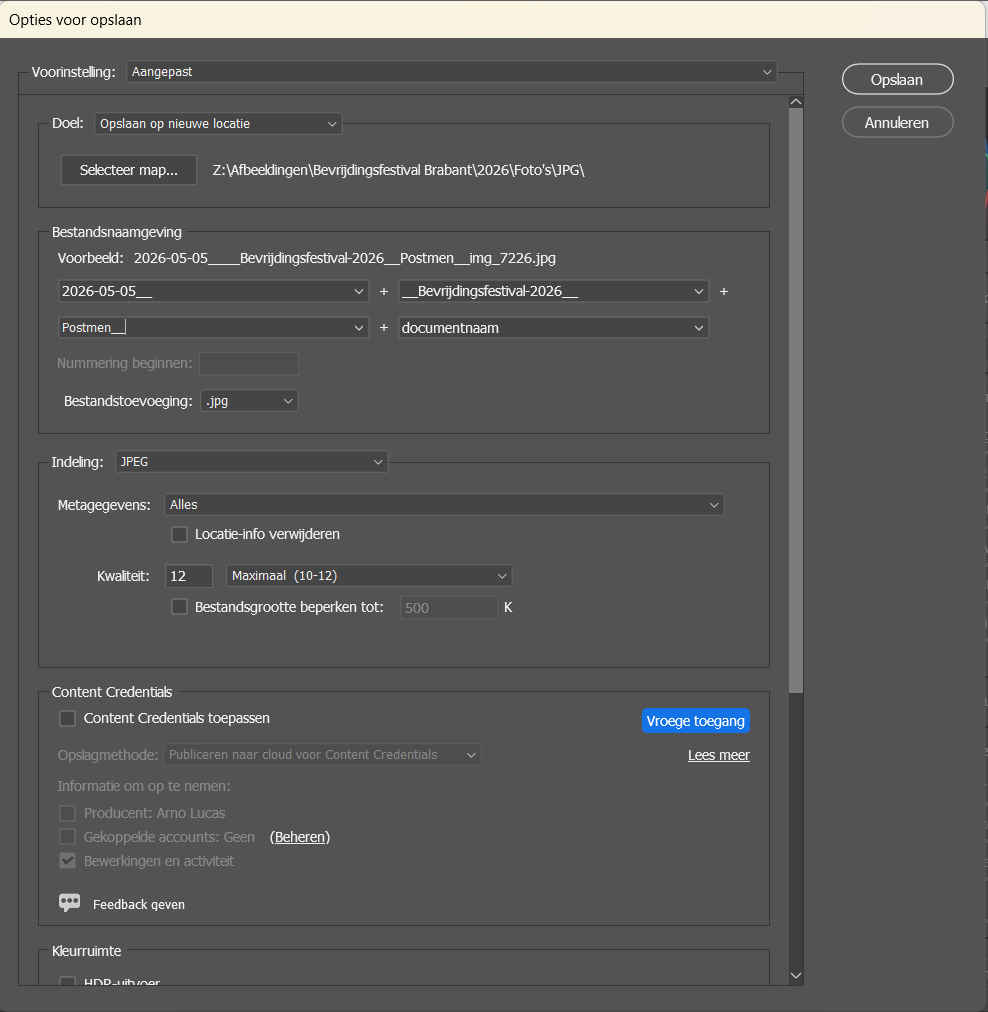
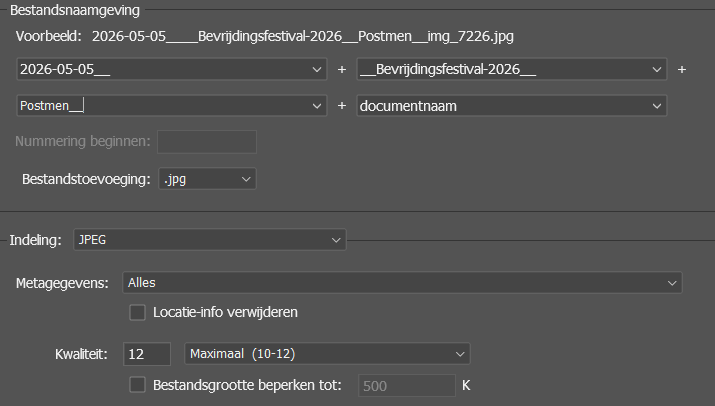
Ga dan naar de schijf waarop je de foto's hebt opgeslagen. Ga naar rechtsboven, naar het invulveld 'Zoeken in '. Vul hier vervolgens de datum, of de locatie of onderwerp in. Klik vervolgens op Enter. Nu worden alle bestanden gezocht met wat je hebt ingevuld.
Nu heb je alles goed gearchiveerd op je pc of je harde schijf. Dat is mooi! Alleen kan het altijd voor komen dat je pc of harde schijf kapot gaat. Dan ben je er nog niet veel mee opgeschoten.
Daarom is het belangrijk om meerdere externe harde schijven te hebben van de dezelfde grootte. Zelf maak ik gebruik van meerdere schijven van 4TB (4 terabyte). Ik zorg dat ik op minimaal twee schijven de dezelfde bestanden heb staan. Mocht ooit één van de schijven kapot gaan, dan heb ik altijd nog een backup.
Nou heb je eigenlijk alle informatie die je nodig zou hebben om een goed gestructureerd archief te hebben.
Het kan nog altijd gebeuren dat er een schijf kapot gaat. Dat is natuurlijk enorm vervelend! Dit is mij helaas ook wel eens overkomen. Ik ben toen gaan Googlen naar een service om mijn bestanden terug te krijgen. Dit had me eigenlijk ruim €1.200 gekost. Daar ben ik niet mee akkoord gegaan. Gelukkig had een vriend een gouden tip: koop een dockingstation. Voor zo'n €30,- heb je al een erg goede oplossing. Met deze dockingstations sluit je je "kapotte" externe harde schijf aan je pc aan. Met deze goedkope oplossing kan je gemakkelijk en snel alsnog bij je bestanden.
Voor de opslag van je externe harde schijven, zonder behuizing, is het raadzaam om daar een speciale beschermkoffer voor te gebruiken. In een dergelijke koffer zitten scheidingswanden dat zorgt dat er geen stof bij de schijven komt. En het helpt tegen stoten. Zo kan je gemakkelijk de koffer overal mee naar toe nemen.
Heb je meerdere computers en/of laptops in huis? En wil je deze gemakkelijk en snel verbinden met externe harde schijven? Dan is een NAS-systeem dé oplossing! Een NAS-systeem sluit je erg gemakkelijk op je netwerk aan. Hierdoor kan je met verschillende ontvangers bij je bestanden. Je kan een NAS-systeem vergelijken met een netwerk zoals je dat kent op je werk of school. Een bijkomstig voordeel is dat je niet telkens je harde schijven hoeft los te koppelen. Het risico dat een harde schijf dan valt, en kapot gaat, wordt kleiner.
Bedankt dat je dit blog over het archiveren van foto's gelezen hebt. Het kan natuurlijk zijn dat je geïnteresseerd bent in andere blogs. Bekijk hier welke ik nog meer gemaakt heb:

Tegenwoordig is het niet heel erg moeilijk om je foto's na te bewerken. Met de meeste gratis software kan je al hele leuke dingen doen.
Lees verder ...
Het fotograferen in een bepaalde thema kan een hele leuke uitdaging zijn. Je kan er een lange tijd mee bezig houden.
Lees verder ...
Bij series fotograferen hebben de foto's met elkaar te maken, maar moeten ze óók elkaar versterken.
Lees verder ...